Domain 3dseminar.de kaufen?
Wir ziehen mit dem Projekt
3dseminar.de um.
Sind Sie am Kauf der Domain
3dseminar.de interessiert?
domain@kv-gmbh.de · 0541-91531010
Domain 3dseminar.de kaufen?
Wie kann ich Video-Training effektiv für die berufliche Weiterbildung nutzen?
1. Wähle gezielt Videos aus, die relevante Themen für deine berufliche Weiterbildung abdecken. 2. Schaffe eine ruhige Lernumgebung ohne Ablenkungen, um konzentriert zu bleiben. 3. Nutze die Möglichkeit, das Gelernte direkt in der Praxis anzuwenden und reflektiere regelmäßig über deine Fortschritte. **
Wie kann ich effektiv Video-Training für meine berufliche Weiterbildung nutzen? Welche Tools und Methoden eignen sich für die Erstellung von interaktiven Video-Trainings?
Um Video-Training effektiv für berufliche Weiterbildung zu nutzen, sollten Sie klare Lernziele setzen, regelmäßig trainieren und das Gelernte in der Praxis anwenden. Tools wie Camtasia, Articulate Storyline und Adobe Captivate eignen sich gut für die Erstellung von interaktiven Video-Trainings, während Methoden wie Storytelling, Gamification und Quizzes die Lernerfahrung verbessern können. **


Ähnliche Suchbegriffe für Video Platforms
Top-Angebote
Produkte zum Begriff Video Platforms:


-
Was ist Fortbildung und Weiterbildung?
Fortbildung und Weiterbildung sind Maßnahmen, die dazu dienen, die beruflichen Fähigkeiten und Kenntnisse einer Person zu verbessern und zu erweitern. Während Fortbildung in der Regel auf die Vertiefung bereits vorhandener Fähigkeiten abzielt, zielt Weiterbildung darauf ab, neue Fähigkeiten zu erlernen. Beide Arten von Bildungsmaßnahmen sind wichtig, um mit den ständigen Veränderungen in der Arbeitswelt Schritt zu halten und beruflich erfolgreich zu sein. Fortbildung und Weiterbildung können in Form von Seminaren, Kursen, Workshops, Schulungen oder auch Selbststudium erfolgen. Es ist wichtig, kontinuierlich in die eigene berufliche Entwicklung zu investieren, um wettbewerbsfähig zu bleiben und neue Karrieremöglichkeiten zu erschließen. **
-
Wie kann ich eine Video-URL finden, um das Video in meine Präsentation einzubinden?
Du kannst die Video-URL finden, indem du auf das Video mit der rechten Maustaste klickst und dann auf "Video-URL kopieren" klickst. Alternativ kannst du die URL auch aus der Adressleiste deines Browsers kopieren, wenn du das Video online ansiehst. Füge die kopierte URL dann in deine Präsentation ein, um das Video einzubinden. **
-
Ist Fortbildung und Weiterbildung das Gleiche?
Nein, Fortbildung und Weiterbildung sind nicht dasselbe, obwohl sie oft synonym verwendet werden. Fortbildung bezieht sich in der Regel auf die Verbesserung der bestehenden Kenntnisse und Fähigkeiten in einem bestimmten Bereich, während Weiterbildung darauf abzielt, neue Fähigkeiten und Kenntnisse zu erwerben, die über das bisherige Wissen hinausgehen. Fortbildung ist eher auf die berufliche Entwicklung ausgerichtet, während Weiterbildung auch persönliche Interessen abdecken kann. **
-
Wie kann ich eine Video-URL finden, um das Video in meiner Präsentation zu verwenden?
Du kannst die Video-URL finden, indem du das Video auf einer Plattform wie YouTube oder Vimeo suchst und dann auf "Teilen" klickst, um die URL zu kopieren. Alternativ kannst du auch direkt auf das Video klicken und die URL in der Adressleiste deines Browsers kopieren. Stelle sicher, dass du die Erlaubnis hast, das Video in deiner Präsentation zu verwenden, um Urheberrechtsverletzungen zu vermeiden. **

Wie kann man Video-Training effektiv für die berufliche Weiterbildung einsetzen und welche Vorteile bietet es gegenüber herkömmlichen Schulungen?
Video-Training kann effektiv für die berufliche Weiterbildung eingesetzt werden, indem es flexibel und zeitlich unabhängig genutzt werden kann. Die Vorteile gegenüber herkömmlichen Schulungen liegen in der Möglichkeit des selbstbestimmten Lernens, der Wiederholbarkeit von Inhalten und der Kostenersparnis durch den Wegfall von Reise- und Übernachtungskosten. **
Wie macht man aus einer PowerPoint Präsentation ein Video?
Um aus einer PowerPoint-Präsentation ein Video zu erstellen, können Sie die Funktion "Bildschirmaufzeichnung" in PowerPoint verwenden. Klicken Sie dazu auf "Bildschirmaufzeichnung" in der Registerkarte "Einfügen" und wählen Sie den Bereich aus, den Sie aufzeichnen möchten. Starten Sie die Aufzeichnung und führen Sie Ihre Präsentation durch. Anschließend können Sie das Video speichern und exportieren. Alternativ können Sie auch externe Software wie Camtasia oder OBS Studio verwenden, um Ihre Präsentation aufzuzeichnen und als Video zu speichern. **
Top-Angebote
Produkte zum Begriff Video Platforms:
-
Skylum Luminar ALL PlatformsSkylum Luminar ALL Platforms – Kreative Freiheit für Ihre Fotos Skylum Luminar ALL Platforms ist keine gewöhnliche Bildbearbeitungssoftware, sondern eine umfassende Kreativlösung. Dank fortschrittlicher KI-Technologie erhalten Fotografen und Designer Werkzeuge an die Hand, mit denen sich Ideen intuitiv und in höchster Qualität verwirklichen lassen. Die flexible Oberfläche und präzisen Funktionen ermöglichen ein professionelles Arbeiten auf jedem Gerät. ✔ KI-gestützte Bearbeitung – smarte Tools für perfekte Ergebnisse. ✔ Über 100 kreative Funktionen – volle Kontrolle über Details und Effekte. ✔ Lokale Verarbeitung – höchste Sicherheit, da keine Cloud-Nutzung erforderlich ist. ✔ Preisgekröntes Design – schnelle Orientierung durch klare Menüs und einfache Bedienung. Zentrale Highlights der Software Starke KI-Unterstützung Automatische Himmelsanpassungen, optimierte Porträts oder Landschaften – modernste KI übernimmt die Details. Einfache Handhabung Die klare Struktur macht Luminar auch für Einsteiger zugänglich – ohne lange Einarbeitung. Vielseitige Werkzeuge Von Ebenen über Masken bis hin zu lokalen Anpassungen – präzise Kontrolle über jedes Detail. Systemübergreifend nutzbar Läuft auf Windows, macOS oder direkt als Plugin in Photoshop und Lightroom. Schnelle Ergebnisse mit Presets Mit nur einem Klick den passenden Look wählen und sofort professionelle Bildwelten schaffen. Stetige Weiterentwicklung Regelmäßige Updates bringen neue kreative Werkzeuge und sorgen für dauerhaft frische Funktionen. Unterschied zw ischen Luminar un d Aperty Merkmal Luminar Aperty Fokus Allround-Fotoeditor (Landschaft, Architektur, Porträt) Spezialisiert auf Porträtfotografie Workflow Kreative Werkzeuge, Presets, KI-gestützte Bearbeitung An Porträtfotografen angepasst mit Makeup- und Retusche-Tools Batch-Bearbeitung Nur eingeschränkt möglich Leistungsstarke automatische Batch-Retusche für ganze Fotoserien Besondere Features AI Sky Replacement, Rauschreduzierung, kreative Filter Makeup, Gesichtskonturen, Körperformung, Portrait-Presets Technologien KI-Algorithmen für allgemeine Bildbearbeitung Neue Neural Networks (60 %), 3D Face Mesh, präzise Tiefenkarte, erweiterte Menschenerkennung Einfaches Design trifft auf hohe Funktionalität Mit Skylum Luminar ALL Platforms behalten Sie jederzeit die Kontrolle über Ihre Projekte. Die Benutzeroberfläche ist übersichtlich und modern gestaltet, sodass auch komplexe Bearbeitungsschritte leicht von der Hand gehen. KI-gestützte Werkzeuge nehmen Ihnen dabei viele Arbeitsschritte ab. Beeindruckende Resultate ohne Umwege Mit Luminar Cross-Device verwandeln Sie einfache Aufnahmen in wahre Hingucker. Die Software kombiniert kreative Freiheit mit technischer Präzision und hilft Ihnen, Ihre Ideen in wenigen Minuten umzusetzen. Farben, die ins Auge fallen Dank intelligenter Algorithmen wie Accent AI harmonisieren Sie Kontrast, Licht, Sättigung und Details mit nur einem Klick. So entstehen leuchtende, natürliche Farben, die Sie jederzeit manuell anpassen können, um Ihrem eigenen Stil treu zu bleiben. Porträts, die überzeugen Mit den speziell entwickelten KI-Werkzeugen für die Porträtfotografie optimieren Sie Gesichter und Details in Sekunden. Statt mühsamer manueller Anpassungen analysiert die Software Augen, Haut und weitere Merkmale automatisch und lässt Ihre Aufnahmen lebendiger wirken. Lizenzunterschiede im Überblick Perpetual Desktop License Mit dem Kauf der Perpetual Desktop License erhalten Sie eine Lizenz, die Ihnen das dauerhafte Eigentum an Luminar Neo garantiert. Mit diesem Plan können Sie: Zugriff auf Updates, Fehlerbehebungen, Verbesserungen und einige neue Funktionen erhalten. Größere Upgrades können jedoch zusätzliche Zahlungen erfordern. Alle Werkzeuge nutzen, einschließlich der KI-Fotobearbeitungstools sowie der Pro-Werkzeuge. Die Generative Tools (GenErase, GenExpand und GenSwap) für ein Jahr ab Kaufdatum verwenden. Luminar Neo auf zwei Computern aktivieren . Skylum Luminar ALL Platforms Enthält alles aus der Perpetual Desktop License , zusätzlich: Dauerhaften Zugriff auf Luminar Mobile auf bis zu drei mobilen Geräten . Perpetual Max L icen se Unser umfassendster Perpetual-Plan. Enthält alles aus der Skylum Luminar ALL Platforms , zusätzlich: Zugriff auf die Creative Library mit exklusiven kreativen Inhalten wie Presets, LUTs, Overlays und Video-Tutorials. Luminar – Lizenzvergleich Funktion Perpetual Desktop Cross-Device Perpetual Perpetual Max Umfang Desktop Desktop, Mobile app for iOS, Android, ChromeOS Desktop, Mobile app for iOS, Android, ChromeOS und Creative Library Luminar Neo auf Desktop (Windows/MacOS) ✅ ✅ ✅ Mobile App (iOS/Android/ChromeOS) ❌ ✅ ✅ Zugang zur Creative Library ❌ ❌ ✅ 100 Creative Add-ons ✅ ✅ ✅ Luminar Videokurs ✅ ✅ ✅ Schnellstartanleitung ✅ ✅ ✅ Ein Jahr unbegrenzte Updates ✅ ✅ ✅ Systemanforderungen für Luminar Plattform Anforderung Details macOS Mac-Modell MacBook, MacBook Air, MacBook Pro, iMac, iMac Pro, M...109,95 €*Versand: 0,00 €Sichere Weiterleitung zum Anbieter
-
Wie kann ich Video-Training effektiv für die berufliche Weiterbildung nutzen?
1. Wähle gezielt Videos aus, die relevante Themen für deine berufliche Weiterbildung abdecken. 2. Schaffe eine ruhige Lernumgebung ohne Ablenkungen, um konzentriert zu bleiben. 3. Nutze die Möglichkeit, das Gelernte direkt in der Praxis anzuwenden und reflektiere regelmäßig über deine Fortschritte. **
-
Wie kann ich effektiv Video-Training für meine berufliche Weiterbildung nutzen? Welche Tools und Methoden eignen sich für die Erstellung von interaktiven Video-Trainings?
Um Video-Training effektiv für berufliche Weiterbildung zu nutzen, sollten Sie klare Lernziele setzen, regelmäßig trainieren und das Gelernte in der Praxis anwenden. Tools wie Camtasia, Articulate Storyline und Adobe Captivate eignen sich gut für die Erstellung von interaktiven Video-Trainings, während Methoden wie Storytelling, Gamification und Quizzes die Lernerfahrung verbessern können. **
-
Was ist Fortbildung und Weiterbildung?
Fortbildung und Weiterbildung sind Maßnahmen, die dazu dienen, die beruflichen Fähigkeiten und Kenntnisse einer Person zu verbessern und zu erweitern. Während Fortbildung in der Regel auf die Vertiefung bereits vorhandener Fähigkeiten abzielt, zielt Weiterbildung darauf ab, neue Fähigkeiten zu erlernen. Beide Arten von Bildungsmaßnahmen sind wichtig, um mit den ständigen Veränderungen in der Arbeitswelt Schritt zu halten und beruflich erfolgreich zu sein. Fortbildung und Weiterbildung können in Form von Seminaren, Kursen, Workshops, Schulungen oder auch Selbststudium erfolgen. Es ist wichtig, kontinuierlich in die eigene berufliche Entwicklung zu investieren, um wettbewerbsfähig zu bleiben und neue Karrieremöglichkeiten zu erschließen. **
-
Wie kann ich eine Video-URL finden, um das Video in meine Präsentation einzubinden?
Du kannst die Video-URL finden, indem du auf das Video mit der rechten Maustaste klickst und dann auf "Video-URL kopieren" klickst. Alternativ kannst du die URL auch aus der Adressleiste deines Browsers kopieren, wenn du das Video online ansiehst. Füge die kopierte URL dann in deine Präsentation ein, um das Video einzubinden. **
Ähnliche Suchbegriffe für Video Platforms
-
Nedis video / audio adaptor - S-Video / composite video / audioVideo-/Audio-Adapter wandelt S-Video, Composite-Video und Audio von RCA-Ausgängen über einen schaltbaren 21-poligen SCART-Stecker (männlich) in einen TV-SCART-Eingang um. Nedis Video-/Audio-Adapter - S-Video / Composite-Video / Audio ist zum Anschluss von Geräten mit 3x RCA- oder S-Video-Ausgang an den SCART-Eingang Ihres TVs konzipiert und bietet eine praktische Möglichkeit, ältere Videoquellen mit kompatiblen Displays zu verbinden. Unterstützte Schnittstelle: S-Video / Composite-Video / Audio Stecker: 21-poliger SCART-Stecker (männlich) Andere Seite: 3x RCA-Buchse (weiblich) + 4-polige Mini-DIN-Buchse (weiblich) Vernickelter Stecker Farbe: schwarz Ideal für eine unkomplizierte TV-Anbindung, wenn Ihr Quellgerät RCA- oder S-Video-Ausgänge nutzt.4,99 €*Versand: 5,99 €Sichere Weiterleitung zum Anbieter
-
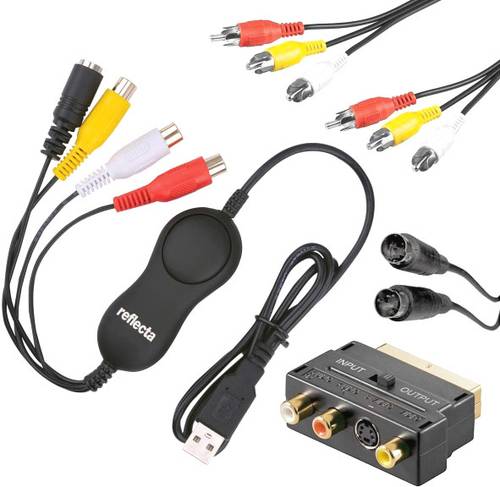
Reflecta Video Capture Set USB Video Grabber inkl. Video-BearbeitungssoftwareMit dem neuen reflecta VideoCapture Set USB lassen sich Ihre analogen Videoschätze im Handumdrehen digitalisieren. Das umfangreiche Set ermöglicht den problemlosen Anschluss alter Videorecorder und Camcorder. Zur Installation des Video-Grabbers müssen keine Treiber installiert werden. Einfach in einen USB-Port Ihres PCs einstecken und das Gerät wird automatisch wie eine USB-Kamera erkannt. Das ankommende Video- und Audiosignal kann nun mit Standard-Software wie Windows-Kamera oder QuickTime am Mac erfolgen. Speziell zum Editieren und Brennen von DVD eignet sich das beiliegende Videoschnittprogramm honestech VHS to DVD.35,30 €*Versand: 5,95 €Sichere Weiterleitung zum Anbieter
-
Ist Fortbildung und Weiterbildung das Gleiche?
Nein, Fortbildung und Weiterbildung sind nicht dasselbe, obwohl sie oft synonym verwendet werden. Fortbildung bezieht sich in der Regel auf die Verbesserung der bestehenden Kenntnisse und Fähigkeiten in einem bestimmten Bereich, während Weiterbildung darauf abzielt, neue Fähigkeiten und Kenntnisse zu erwerben, die über das bisherige Wissen hinausgehen. Fortbildung ist eher auf die berufliche Entwicklung ausgerichtet, während Weiterbildung auch persönliche Interessen abdecken kann. **
-
Wie kann ich eine Video-URL finden, um das Video in meiner Präsentation zu verwenden?
Du kannst die Video-URL finden, indem du das Video auf einer Plattform wie YouTube oder Vimeo suchst und dann auf "Teilen" klickst, um die URL zu kopieren. Alternativ kannst du auch direkt auf das Video klicken und die URL in der Adressleiste deines Browsers kopieren. Stelle sicher, dass du die Erlaubnis hast, das Video in deiner Präsentation zu verwenden, um Urheberrechtsverletzungen zu vermeiden. **
-
Wie kann man Video-Training effektiv für die berufliche Weiterbildung einsetzen und welche Vorteile bietet es gegenüber herkömmlichen Schulungen?
Video-Training kann effektiv für die berufliche Weiterbildung eingesetzt werden, indem es flexibel und zeitlich unabhängig genutzt werden kann. Die Vorteile gegenüber herkömmlichen Schulungen liegen in der Möglichkeit des selbstbestimmten Lernens, der Wiederholbarkeit von Inhalten und der Kostenersparnis durch den Wegfall von Reise- und Übernachtungskosten. **
-
Wie macht man aus einer PowerPoint Präsentation ein Video?
Um aus einer PowerPoint-Präsentation ein Video zu erstellen, können Sie die Funktion "Bildschirmaufzeichnung" in PowerPoint verwenden. Klicken Sie dazu auf "Bildschirmaufzeichnung" in der Registerkarte "Einfügen" und wählen Sie den Bereich aus, den Sie aufzeichnen möchten. Starten Sie die Aufzeichnung und führen Sie Ihre Präsentation durch. Anschließend können Sie das Video speichern und exportieren. Alternativ können Sie auch externe Software wie Camtasia oder OBS Studio verwenden, um Ihre Präsentation aufzuzeichnen und als Video zu speichern. **
* Alle Preise verstehen sich inklusive der gesetzlichen Mehrwertsteuer und ggf. zuzüglich Versandkosten. Die Angebotsinformationen basieren auf den Angaben des jeweiligen Shops und werden über automatisierte Prozesse aktualisiert. Eine Aktualisierung in Echtzeit findet nicht statt, so dass es im Einzelfall zu Abweichungen kommen kann. ** Hinweis: Teile dieses Inhalts wurden von KI erstellt.